

Wie Kann Ich Meinen Grafiktreiber Aktualisieren
Die von Ihnen verwendete Browser-Version wird für diese Website nicht empfohlen.
Wenn Sie eine Aktualisierung zur neuesten Version Ihres Browsers erwägen, klicken Sie auf einen der folgenden Links.
- Safari
- Chrome
- Edge
- Firefox
Then installieren Sie Intel® Grafiktreiber in Windows® 10 und Windows xi*
Dokumentation
Installation und Setup
000005629
xvi.09.2022
Installieren Sie den neuesten Grafiktreiber von Ihrem Computerhersteller oder installieren Sie den neuesten Grafiktreiber aus dem Download Heart mit einer der folgenden Methoden.
Weitere Informationen darüber warum Sie Ihren Grafiktreiber aktualisieren sollten.
| Hinweis | Wir empfehlen, dass Sie sich zunächst bei Ihrem Computerhersteller zu erkundigen und dice von ihm bereitgestellte Treibersoftware zu verwenden, um mögliche Installationsinkompatibilitäten zu vermeiden. Intel liefert allgemeine Versionen von Grafiktreibern für allgemeine Zwecke. Computer-Hersteller können Anpassungen oder Änderungen an Funktionen, der Grafiktreiber-Software oder der Softwarepaketierung vorgenommen haben. |
Methode 1: Verwenden Sie den Intel® Commuter & Back up Assistant, um den Treiber automatisch zu erkennen und zu installieren (empfohlen).
 Den Intel® Treiber- und Support Assistent herunterladen. Weitere Informationen finden Sie in den häufig gestellten Fragen zum Intel® Treiber- und Support-Assistenten.
Methode two: Manuelle Installation des Treibers aus dem Intel Download Center
Installation
Führen Sie die folgenden Schritte durch. Wenn Sie weitere Hilfe benötigen, lesen Sie den Beispieltext ganz unten auf dieser Seite.
- Identifizieren Sie die Intel® Prozessornummer und notieren Sie den Intel® Prozessor (Beispiel: i7-1165G7).
- Drücken Sie die Windows-Gustatory modality
 auf Ihrer Tastatur und beginnen Sie mit der Eingabe von System. Wählen Sie dann Systeminformationen aus. Dabei werden dice Prozessorinformationen wie die Prozessornummer angezeigt.
- Drücken Sie die Windows-Gustatory modality
- Gehen Sie zum Herunterladen und geben Sie die Prozessornummer (identifiziert in Schritt one) in der Suchleiste ein.
- W ählen Sie das gewünschte Treiberergebnis aus.
- Falls verfügbar, empfehlen wir die Auswahl von Intel Grafik – Windows* DCH-Treiber , um die neuesten Treiber-Updates zu erhalten. Es stehen jedoch eventuell auch andere Optionen zur Verfügung.
- Klicken Sie auf Herunterladen und öffnen Sie die .exe-Datei.
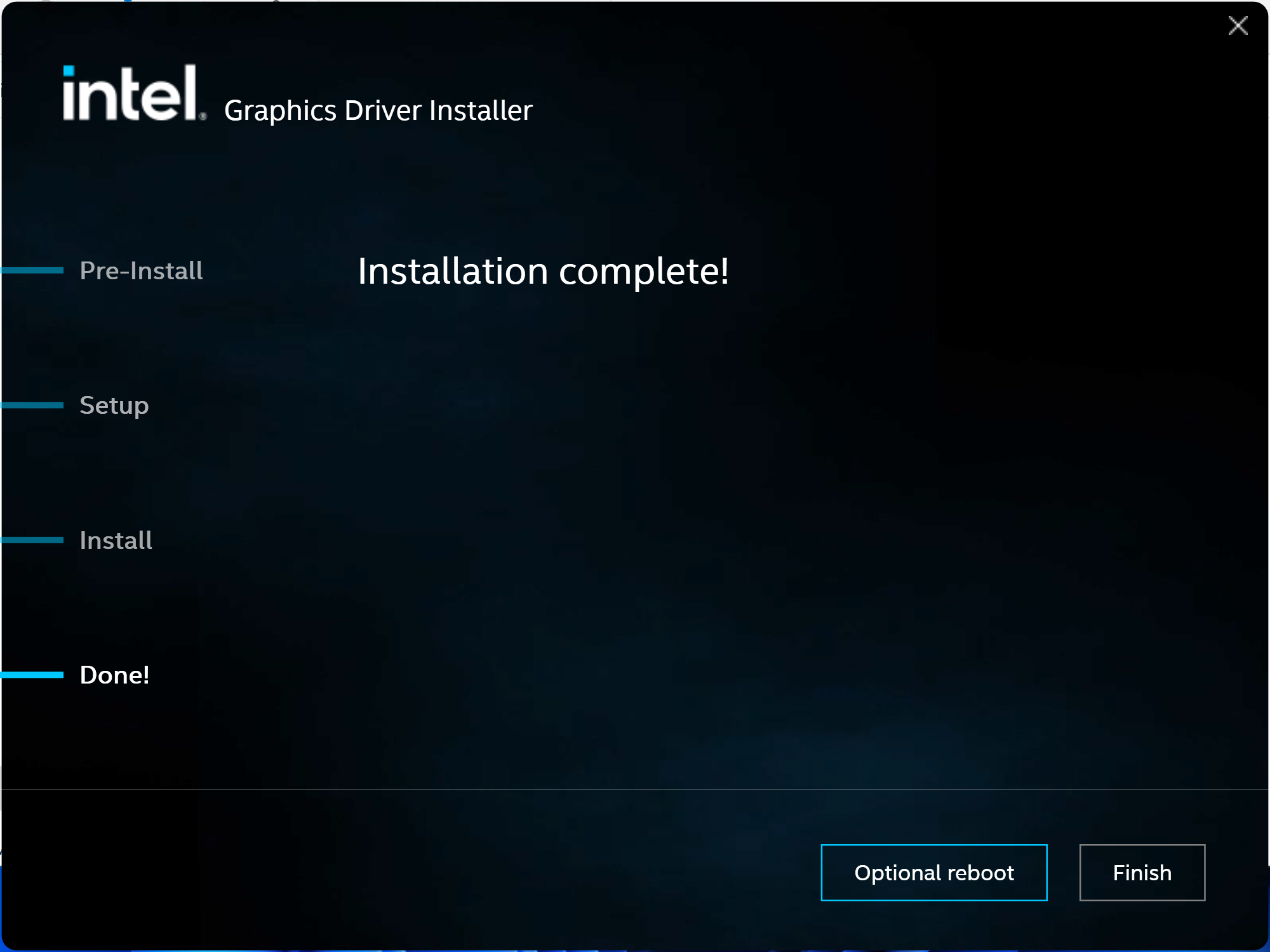
- Durchlaufen Sie die Schritte für die Installation, bis das Installationsprogramm Installation abgeschlossen angezeigt.
Klicken Sie auf oder das Thema, um weitere Informationen anzuzeigen:
And then überprüfen Sie, ob der Treiber erfolgreich installiert wurde
Nach Ausführen der .exe-Datei überprüfen Sie dice Installation:
- Öffnen Sie den Geräte-Manager
- Drücken Sie die Windows-Gustation auf Ihrer Tastatur und beginnen Sie mit der Eingabe von Geräte-Manager.
- Doppelklicken Sie auf Grafikkarten und klicken Sie auf das Intel Grafikgerät.
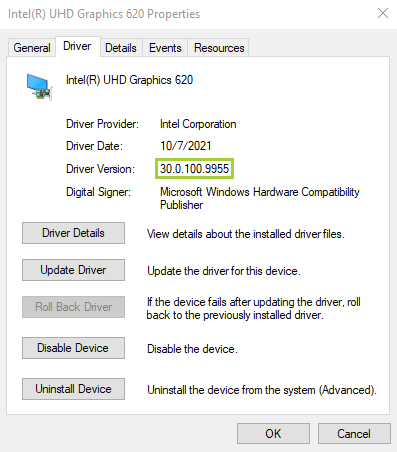
- Klicken Sie auf dice Registerkarte Treiber.
- Überprüfen Sie, dass dice Treiberversion und das Treiberdatum korrekt sind.
Detailiertes Beispiel für die manu elle Installation eines Windows DCH-Treibers vom Intel Download-Heart
Nachfolgend finden Sie eine schrittweise Anleitung für dice Installation eines Intel® Grafiktreibers für ein Organization mit einem Intel Cadre Prozessor i7-1165G7.
- Identifizieren Sie die Intel® Prozessornummer und notieren Sie den Intel® Prozessor.
- Drücken Sie die Windows-Taste auf Ihrer Tastatur und geben Sie mit der Eingabe von Organization ein, wählen Sie Organization Data aus. Dabei werden die Prozessorinformationen wie die Prozessornummer angezeigt.

- Drücken Sie die Windows-Taste
- Gehen Sie zum Herunterladen und geben Sie die Prozessornummer (identifiziert in Schritt 1) in der Suchleiste ein.
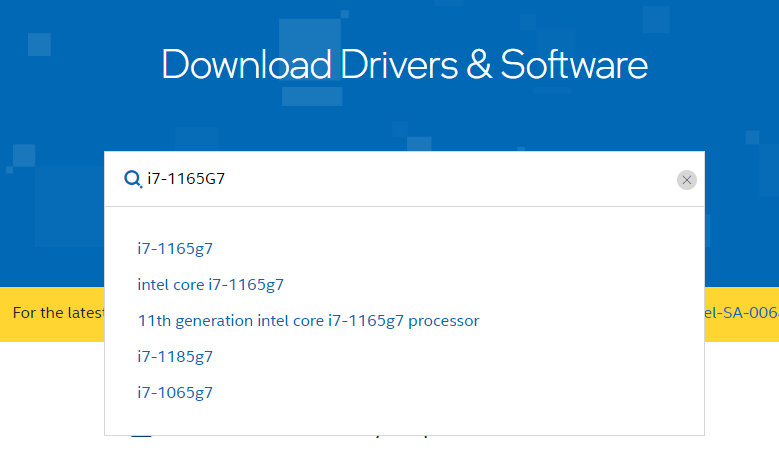
- Klicken Sie auf Treiber (auf der linken Seite unter Filtern nach), und wählen Sie dann das gewünschte Treiberergebnis. Falls verfügbar, empfehlen wir die Auswahl von Intel Grafik – Windows* DCH-Treiber , um dice neuesten Treiber-Updates zu erhalten. Es stehen jedoch eventuell auch andere Optionen zur Verfügung.
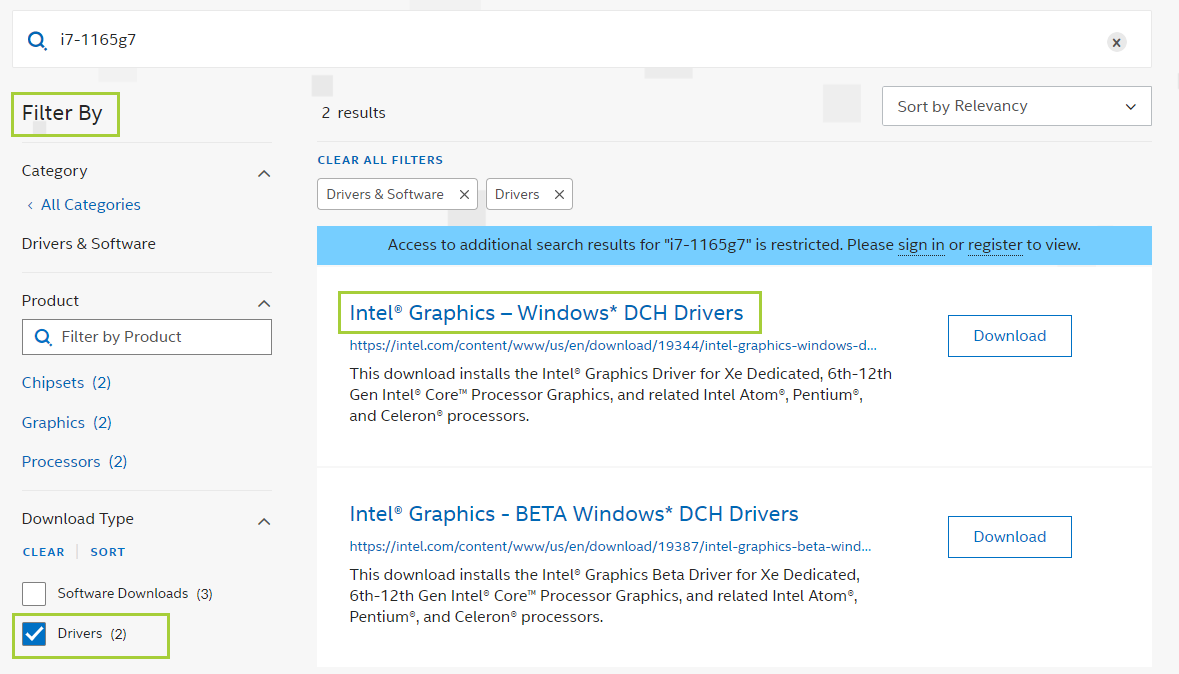
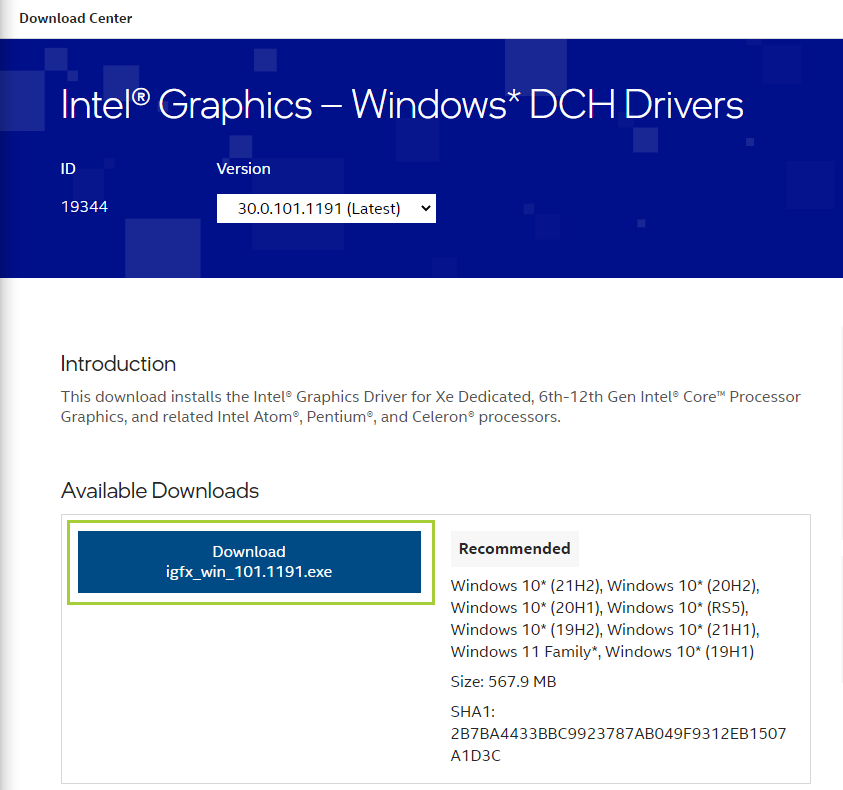
- Klicken Sie auf Herunterladen und öffnen Sie die .exe-Datei.
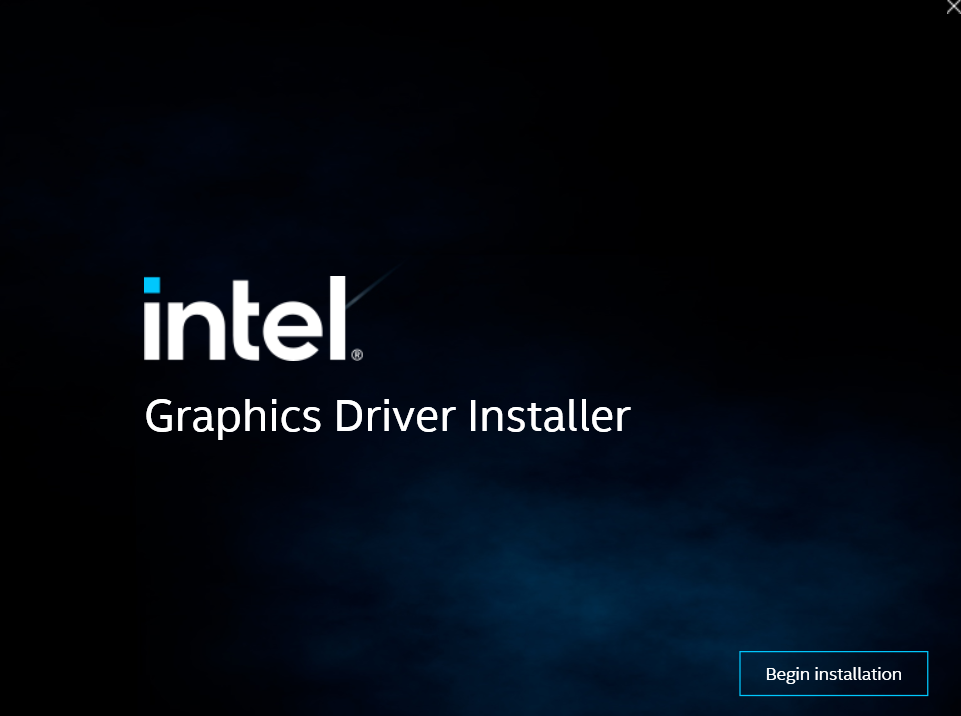
- Das Installationsprogramm wird auf dem Bildschirm angezeigt. Klicken Sie auf Installation beginnen.
- Führen Sie die Schritte in der Installation aus, bis das Installationsprogramm Installation abgeschlossen anzeigt.
- Nachdem Sie die .exe-Datei ausgeführt haben, überprüfen Sie dice Installation, indem Sie die folgenden Schritte ausführen:
- Drücken Sie die Windows-Taste auf Ihrer Tastatur und geben Sie Geräte-Manager ein.
- Doppelklicken Sie auf Grafikkarten und klicken Sie auf das Intel Grafikgerät.
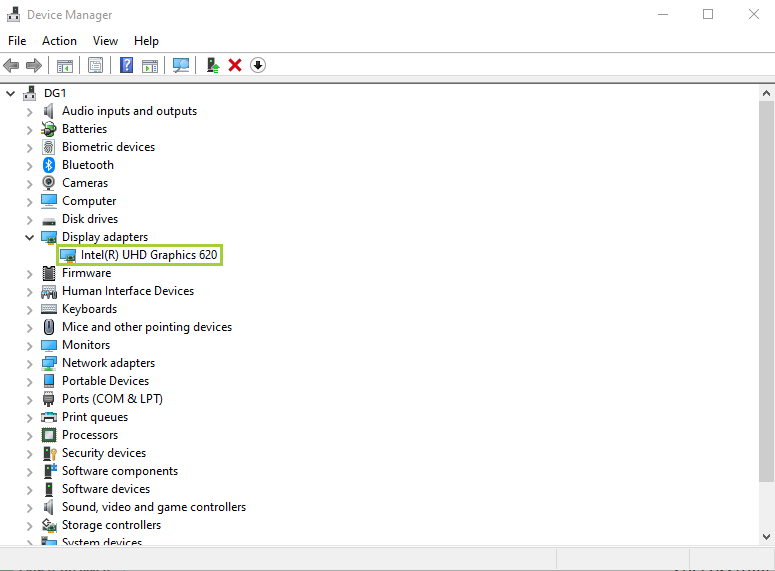
- Drücken Sie die Windows-Taste
- Klicken Sie auf die Registerkarte Treiber.
- Überprüfen Sie, dass die Treiberversion und das Treiberdatum korrekt sind.

Wenn Sie Probleme bei der Installation Ihres Grafiktreibers haben, nachdem Sie die oben genannten Schritte durchgeführt haben, versuchen Sie unseren Fehlerbehebungsassistent für Intel® Grafiktreiber für eine schrittweise Anleitung zur Behebung dieser Probleme. Sie können sich auch an den Intel Support wenden, um weitere Unterstützung zu erhalten.
Zugehörige Produkte
Dieser Artikel bezieht sich auf 24-Produkte.

Feedback senden

Wie Kann Ich Meinen Grafiktreiber Aktualisieren,
Source: https://www.intel.de/content/www/de/de/support/articles/000005629/graphics.html
Posted by: atlassiteve.blogspot.com
0 Response to "Wie Kann Ich Meinen Grafiktreiber Aktualisieren"
Post a Comment